Wie lade ich ein vollständiges Backup meiner Website herunter?
Welche Methode ist für Sie geeignet?
| Premium-Backup herunterladen | Dateien manuell herunterladen und Datenbank exportieren | |
| Am besten geeignet für | Zeit- und Arbeitsersparnis | Jede Website oder wenn Sie die volle Kontrolle behalten möchten |
| Verfügbar bei | Allen SiteGround Webhosting-Tarifen (Shared-Hosting und Cloud-Hosting) | Allen Hosting-Plattformen und Tarifen |
| Gespeicherte Backups |
Sie können jedes Backup so oft herunterladen, wie Sie möchten |
Alle Backups, die Sie selbst speichern |
| Aufwand | Wenige Klicks | Dateien archivieren und herunterladen, anschließend die Datenbank exportieren. Mittlerer Aufwand |
Automatisches oder manuelles Backup über die Site Tools herunterladen
Hierbei erhalten Sie eine vollständige Kopie eines bestehenden automatischen oder manuellen Backups als einzelnen Download. Dafür benötigen Sie den Premium-Backup-Service, der allen SiteGround-Kunden zur Verfügung steht.
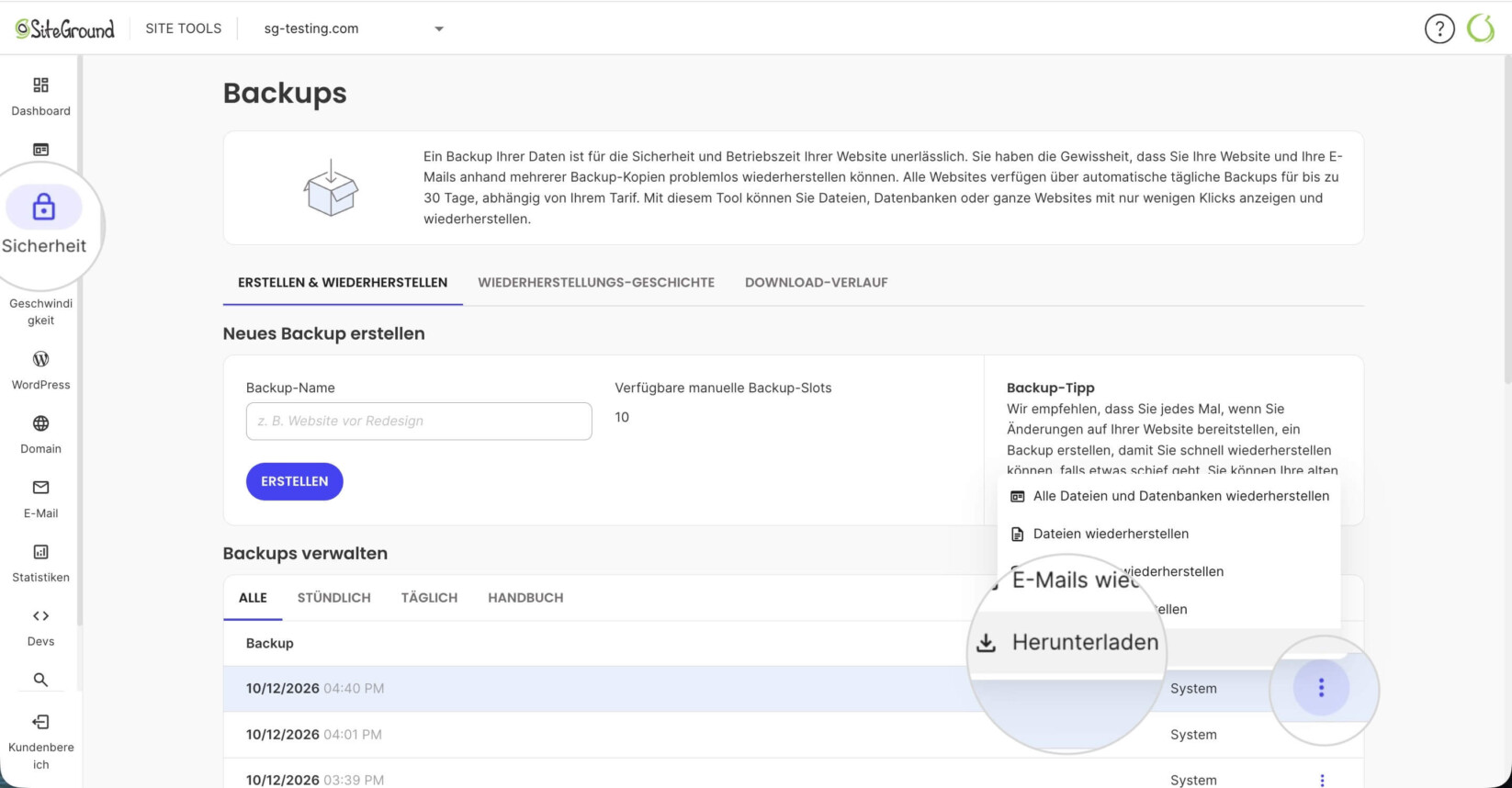
- Melden Sie sich bei den Site Tools an und gehen Sie zu Sicherheit > Backups.
- Suchen Sie das gewünschte Backup in der Liste.
- Klicken Sie auf das Drei-Punkte-Menü (Aktionen) für das gewählte Backup.
- Wählen Sie Herunterladen.
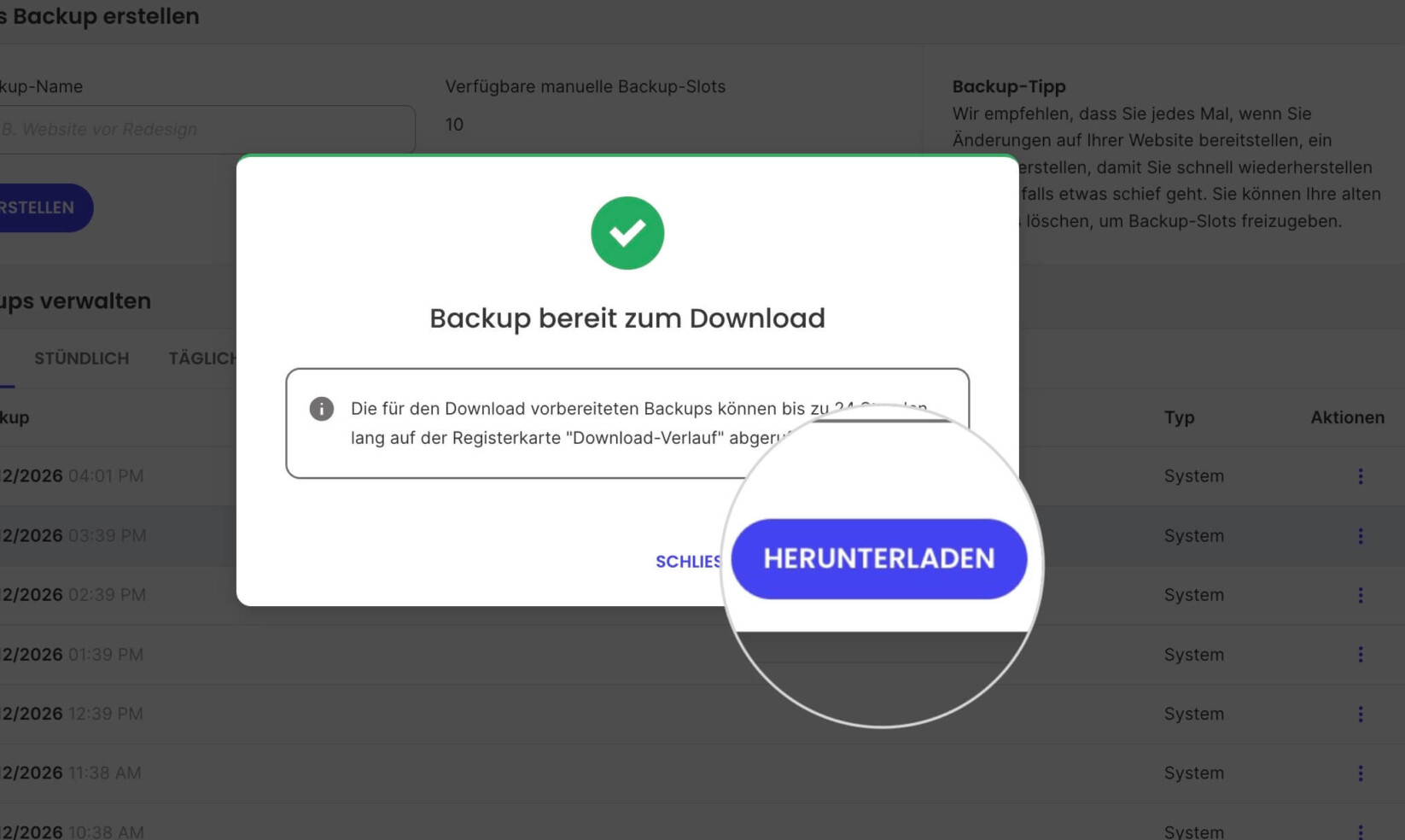
- Warten Sie, während unser System das Backup für den Download vorbereitet. Sobald es fertig ist, klicken Sie im Pop-up-Fenster auf die blaue Schaltfläche Herunterladen. Sie können das Backup auch später über den Tab Download-Verlauf im Backups-Tool herunterladen.
Ausführliche Anweisungen finden Sie in unserer Anleitung zum Premium-Backup-Service.
Alternativ können Sie Ihre Website-Dateien manuell herunterladen und Ihre Datenbanken exportieren. Folgen Sie dazu den nachstehenden Anweisungen.
Ein Website-Backup manuell herunterladen
Diese Methode eignet sich für jede Website, unabhängig von der Hosting-Plattform. Sie umfasst zwei wesentliche Schritte – das Herunterladen der Dateien und den Export der Datenbank.
Schritt 1. Dateien herunterladen
Dadurch wird ein Archiv erstellt, das alle Dateien aus dem Ordner public_html Ihrer Website enthält. Ihre Dateien befinden sich in:
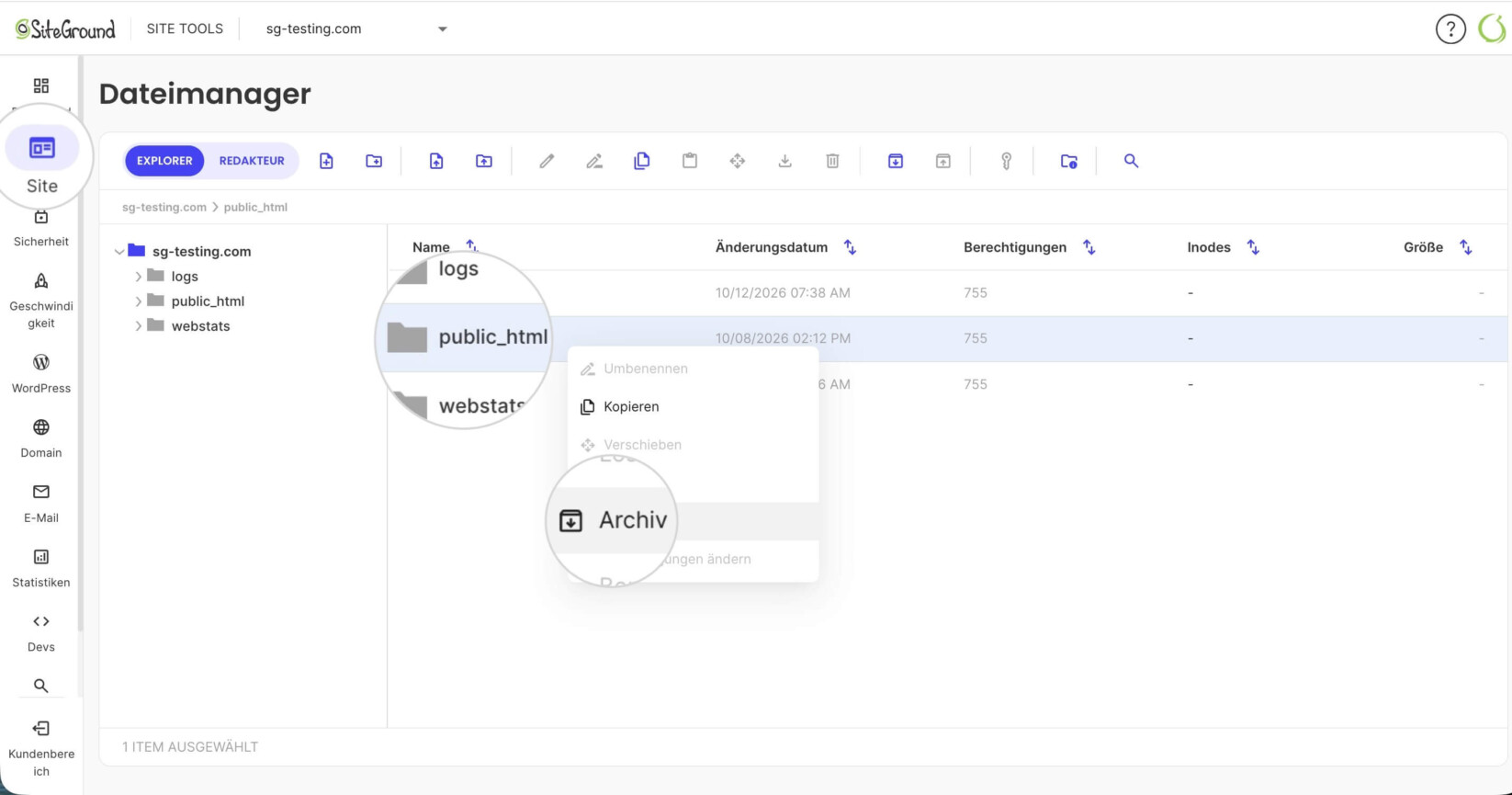
/home/customer/www/ihrdomainname.com/public_html- Gehen Sie zu Site Tools > Website > Dateimanager.
- Klicken Sie im Navigationsbereich rechts mit der rechten Maustaste auf den Ordner public_html.
- Wählen Sie Archiv.
- Geben Sie im folgenden Pop-up-Fenster einen Dateinamen ein.
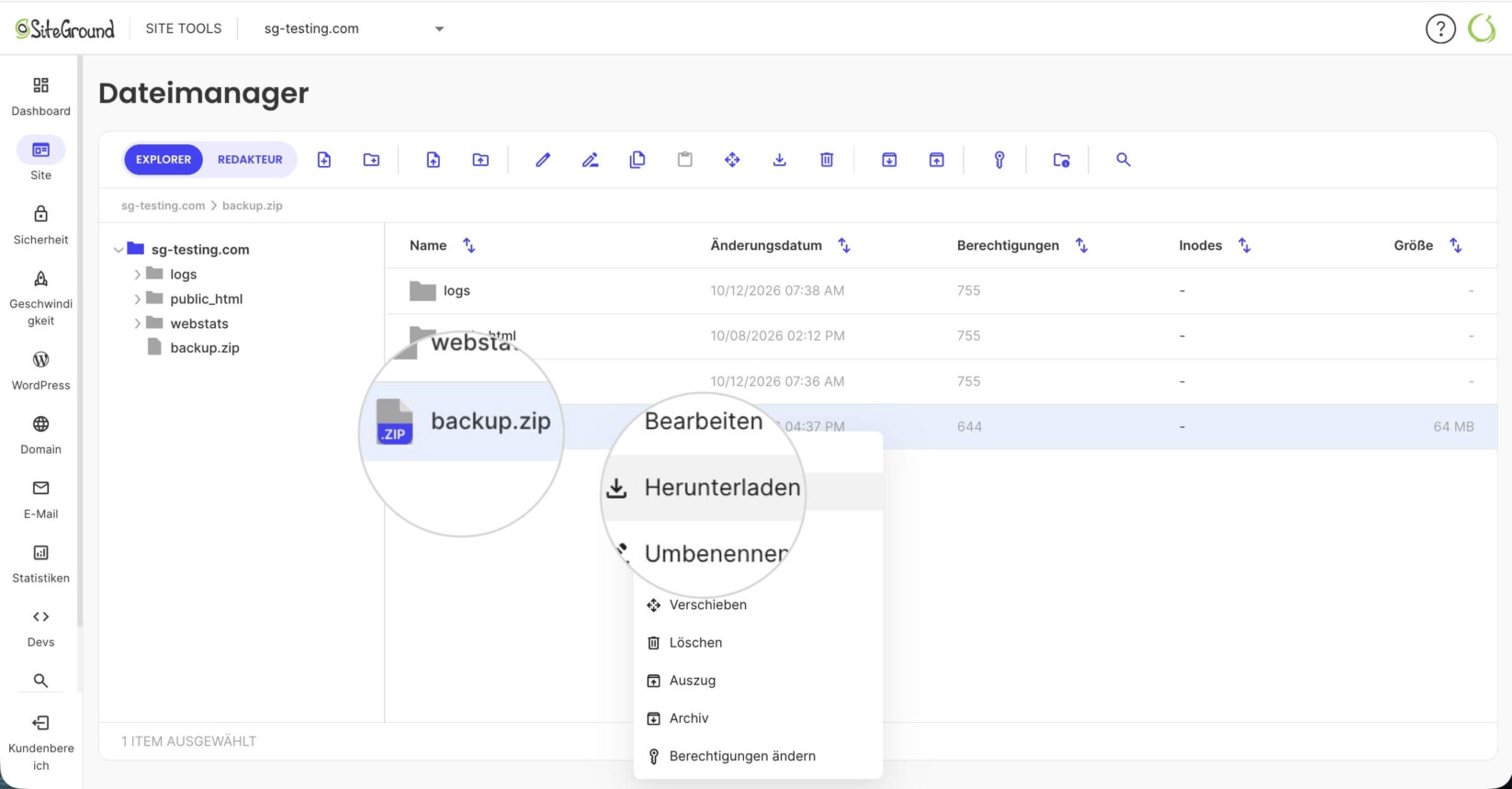
- Die Datei wird im selben übergeordneten Ordner wie public_html gespeichert. Klicken Sie mit der rechten Maustaste auf das neu erstellte Archiv und wählen Sie Herunterladen.
Sie können Ihre Dateien auch über FTP herunterladen.
Schritt 2: Datenbank exportieren
Wenn Ihre Website eine Datenbank verwendet (z. B. WordPress), müssen Sie diese zusammen mit den Dateien herunterladen. Dadurch werden der Inhalt und die Einstellungen Ihrer Website (Beiträge, Benutzer, Konfigurationen usw.) in einer einzigen Datei gespeichert.
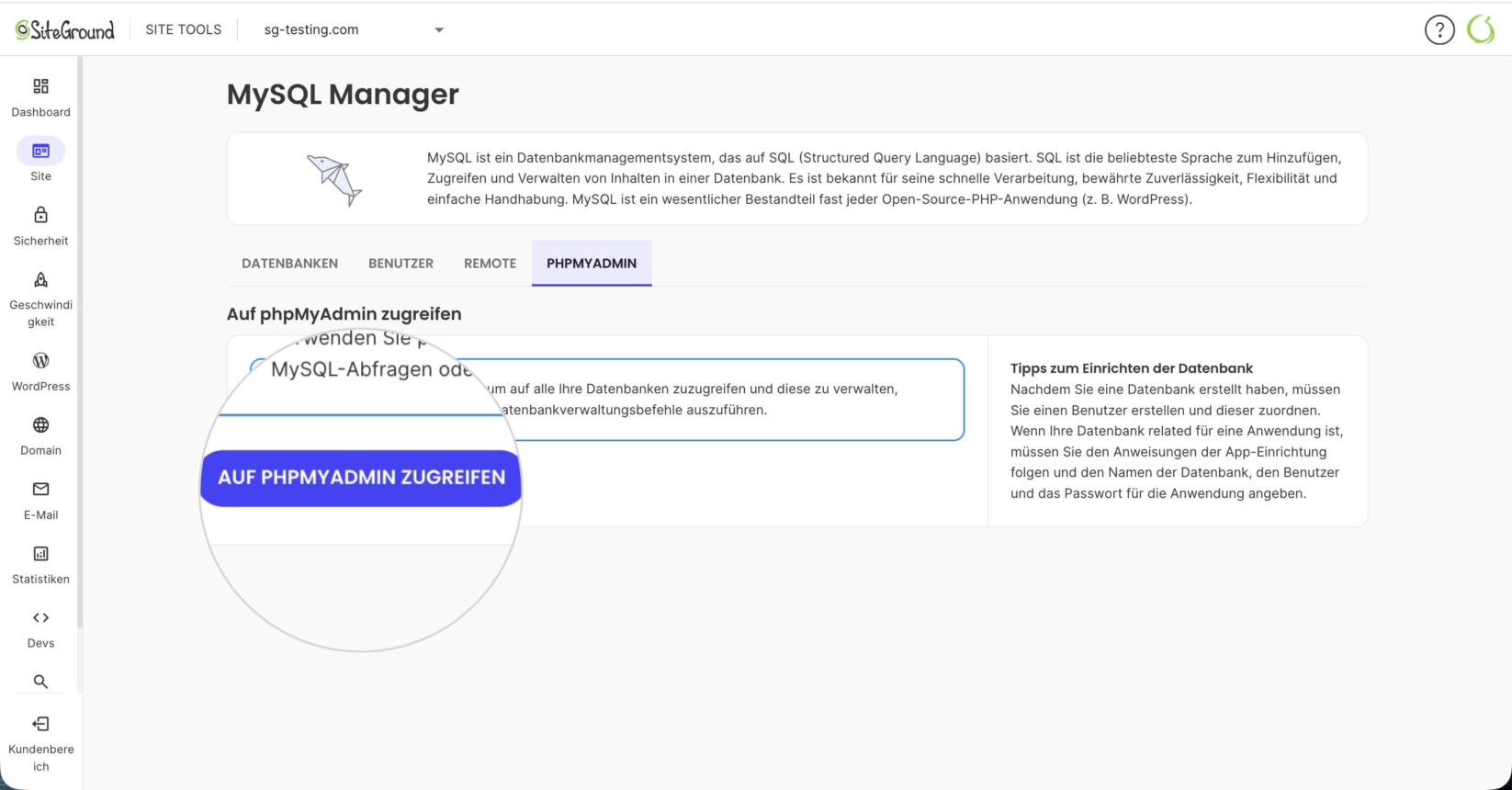
- Gehen Sie zu Site Tools > Website > MySQL > phpMyAdmin.
- Klicken Sie auf Auf phpMyAdmin zugreifen.
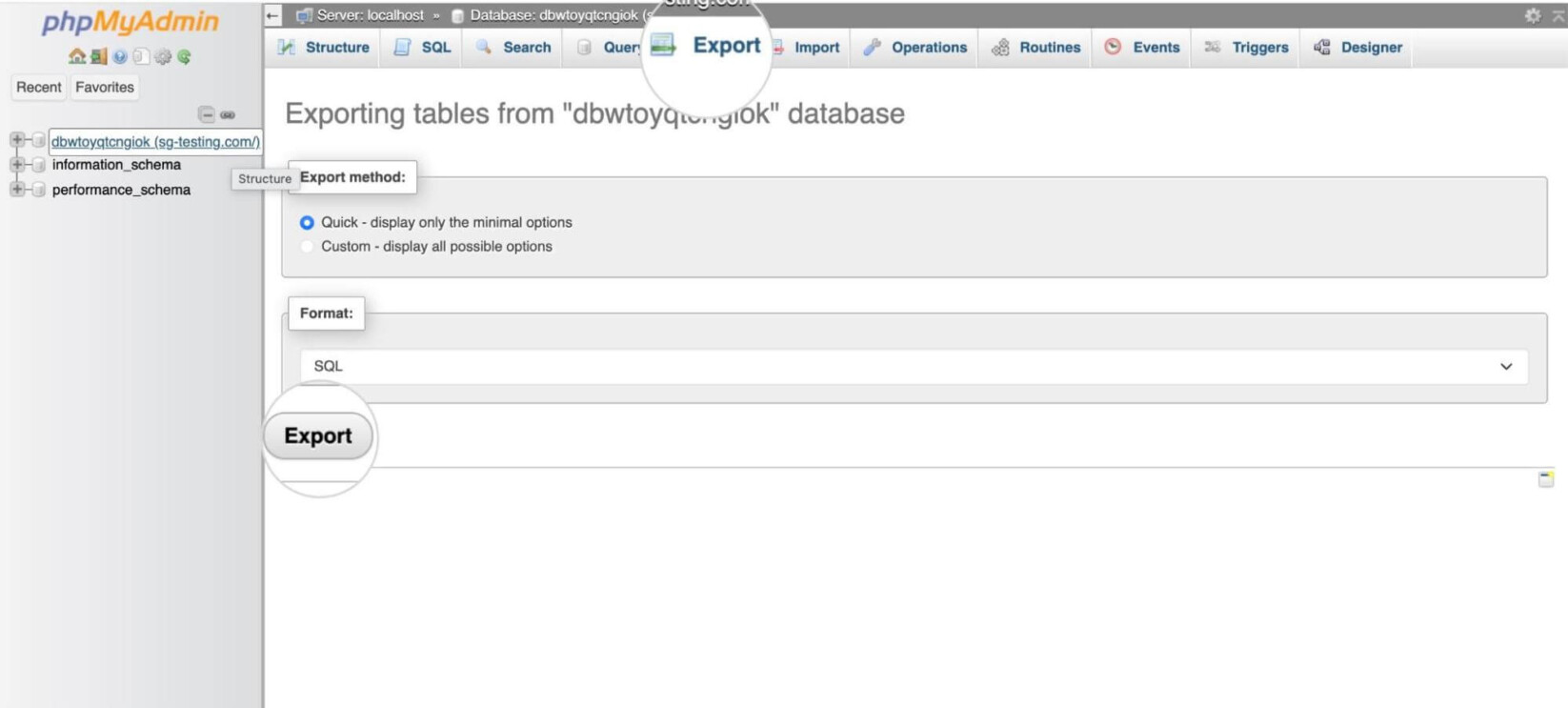
- Wählen Sie in phpMyAdmin im Menü links Ihre Datenbank aus.
- Öffnen Sie den Tab Export und klicken Sie auf die darin enthaltene Schaltfläche Export.
Eine vollständige Anleitung finden Sie in unserem Leitfaden zum MySQL-Backup.
Bewahren Sie das Dateiarchiv und den Datenbank-Export zusammen auf. Sie benötigen beide Dateien, um die Website wiederherzustellen.
Häufige Probleme beim Herunterladen eines Backups beheben
Das Backup wird nicht erstellt
Wahrscheinlich ist nicht genügend Speicherplatz verfügbar. Geben Sie Speicherplatz frei oder wechseln Sie zu einem Tarif mit mehr Speicherplatz.
Die Website hat mehr als eine Datenbank
Wiederholen Sie den Datenbank-Export für jede Datenbank, die Ihre Website verwendet. Die Datei wp-config.php einer WordPress-Website zeigt an, welche Datenbank sie verwendet.
Subdomain-Websites sind nicht im Backup der Hauptwebsite enthalten
Subdomain-Websites haben eigene Ordner. Archivieren und laden Sie deshalb auch den jeweiligen Ordner public_html jedes Subdomains herunter, nicht nur den Ordner der Hauptwebsite.
Häufig gestellte Fragen
Benötige ich den Premium-Backup-Service, um ein vollständiges Backup herunterzuladen?
Nein. Mit dem Premium-Backup-Service können Sie ein bestehendes Backup mit einem Klick herunterladen, aber Sie können aber auch manuell ein Backup erstellen, indem Sie Ihre Dateien herunterladen und Ihre Datenbank exportieren.
Wie lange dauert es, ein Backup für den Download vorzubereiten?
Das hängt von der Größe Ihrer Website ab. Bei kleinen Websites dauert es meist einige Minuten, bei größeren entsprechend länger.
Wo sind meine Website-Dateien gespeichert?
Das Stammverzeichnis Ihrer Website befindet sich unter: /home/customer/www/yourdomainname.com/public_html. Ersetzen Sie yourdomainname.com durch Ihre tatsächliche Domain.
Enthält ein manuelles Backup von public_html auch meine Datenbank?
Nein. Das Archiv im Dateimanager enthält nur Dateien. Exportieren Sie die Datenbank separat über phpMyAdmin.
Kann ich ein Backup meiner Website über FTP erstellen?
Ja. Stellen Sie eine FTP-Verbindung her und laden Sie den Ordner public_html herunter. Sie müssen die Datenbank dennoch über phpMyAdmin exportieren.
Wie oft sollte ich ein Backup meiner Website erstellen?
Sie sollten ein Backup Ihrer Website vor jeder größeren Änderung erstellen, wie z. B. vor einem Update, einer Migration oder einer Neugestaltung. Wenn Sie die Inhalte Ihrer Website häufig ändern, empfiehlt sich außerdem ein regelmäßiges Backup. Wenn Sie den Premium-Backup-Service nutzen, verfügen Sie über stündliche Backups der letzten 48 Stunden.